سامسونگ از زمان پیدایش تلفنها مشغول تولید گوشیها بوده است، اما سری Galaxy از گوشیهای اندروید است که برای اکثر مصرفکنندگان، توجه را جلب کرد. این شرکت در سالهای اخیر خط تولید گیجکننده خود را بهطور قابلتوجهی سادهسازی کرده، اما هنوز برای هر بودجهای گوشی سامسونگ موجود است. با پیشرفتهای هوش مصنوعی و نیاز روزافزون به نمایشگرها، دوربینها و باتریهای با کیفیتتر، بسیاری از ما متوجه شدیم که بهطور مداوم به مدلهای جدیدتر ارتقا مییابیم. اگر بهتازگی به یک گوشی جدید ارتقا یافتهاید، این خبر خوشی است — اما اجازه ندهید دستگاه سامسونگ قدیمیتان روی قفسه بماند و گرد و غبار بگیرد.
اگر در واقع برای گوشی قدیمیتان ارزش خوبی در مبادله دریافت میکنید، حتماً هنگام خرید دستگاه جدید، آن را تعویض کنید. با این حال، گوشیهای اندروید معمولاً بهدلیل داشتن ارزش بازفروش پایین شناخته نمیشوند — که دو گزینهٔ حقیقی برای شما باقی میگذارد: یا آن را با قیمت بسیار پایین در یک بازار شخص ثالث بفروشید، یا به آن یک زندگی دوم بدهید و برای هدف جدیدی بهکار گیرید. بسته به سن گوشی قبلیتان، میتوانید آن را برای انواع مختلفی از کاربردها بازتخصیص کنید.
از استفاده از گوشی یا تبلت سامسونگ قدیمی بهعنوان مرکز خانه هوشمند تا انتساب آن بهعنوان یک کامپیوتر موقتی، در اینجا چند دلیل وجود دارد که شاید هنوز نخواهید دستگاه قبلی خود را کنار بگذارید. شایان ذکر است که اکثر موارد استفادهای که اشاره کردیم، برای سایر دستگاههای اندروید نیز عمومی هستند.
دستگاه سامسونگ خود را بهعنوان کامپیوتر به کار ببرید
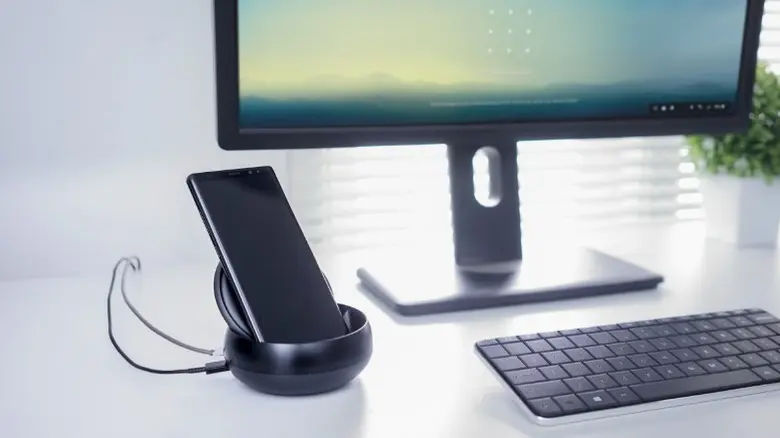
Samsung DeX یکی از قابلیتهای کمتر شناختهشده است که متأسفانه به اندازهٔ دیگر ویژگیها مورد توجه قرار نمیگیرد. این ویژگی سالهاست که بهعنوان یک قابلیت اصلی در گوشیها و تبلتهای پرچمدار سامسونگ حضور دارد و امکان تجربهای شبیه دسکتاپ را از طریق آنها برای شما فراهم میکند. تنها چیزی که نیاز دارید، یک مبدل HDMI برای اتصال گوشی به یک مانیتور یا تلویزیون خارجی است.
DeX با مجموعهای مناسب از گوشیها و تبلتهای سامسونگ سازگار است، از جمله سریهای پرچمدار S و Note که از Galaxy S8 و Galaxy Note8 به بعد شروع میشوند. تمام دستگاههای Z Fold پشتیبانی میشوند، اما فقط مدل جدید Z Flip7 این قابلیت را دارد. تبلتهایی که از Galaxy Tab S4 به بعد عرضه شدهاند نیز سازگار هستند. اگر یک تلویزیون هوشمند یا مانیتور با قابلیت انعکاس صفحه Miracast دارید، میتوانید بهصورت کامل و بیسیم از DeX استفاده کنید.
البته، برای تکمیل یک تجربهٔ کامل دسکتاپ، توصیه میشود یک کیبورد و ماوس خارجی نیز به دستگاه وصل کنید. با یک هاب USB‑C مناسب، میتوانید نه تنها مانیتور HDMI، بلکه چندین دستگاه جانبی USB‑A را نیز به گوشی خود متصل کنید. بهعلاوه، میتوانید یکی از کیبوردهای بلوتوث موجود را برای یک تنظیم کمتر پرازدحام انتخاب کنید. Samsung DeX زمانی مفید است که به یک تنظیم دسکتاپ موقت نیاز داشته باشید، اما نمیخواهید برای یک رایانه شخصی هزینه و فضای بیشتری صرف کنید. این روش راهی مناسب برای انجام کارهای «واقعی» با راحتی صفحهنمایش بزرگتر و لوازم جانبی است.
دستگاه را بهعنوان دستگاه رسانه و سرگرمی بازتخصیص کنید
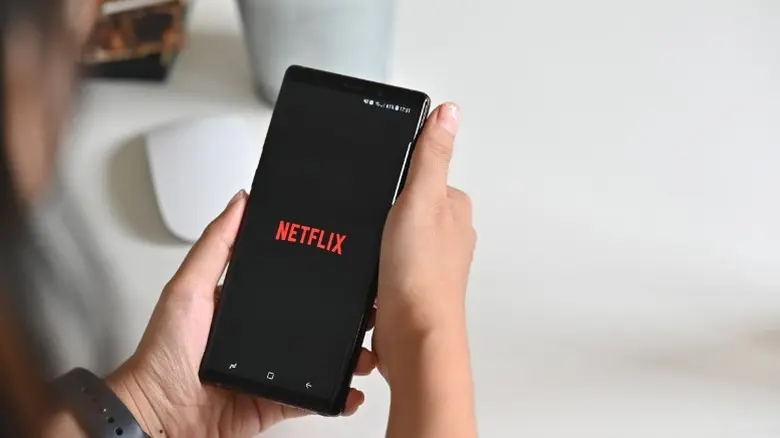
گوشیهای سامسونگ، بهویژه آنهایی که در خط پرچمدار قرار دارند، همواره دارای نمایشگرهای بزرگ و چشمنواز بودهاند. حتی اگر گوشی شما بهقدر کافی برای اجرای برنامهها یا بازیهای مدرن سریع نباشد، میتوانید از نمایشگر زنده و جذاب آن بهرهبرداری کنید و بهصورت اختصاصی بهعنوان یک دستگاه نتفلیکس استفاده کنید. این کار میتواند فشار بر باتری اصلی شما را کاهش دهد، بهخصوص هنگام پیگیری آخرین فصل «Stranger Things». باتریهای فرسوده در گوشیهای قدیمی معمولاً برای استفاده شخصی قابل اعتماد نیستند، اما ممکن است شگفتزده شوید که این دستگاهها هنوز برای کارهای کمحجم و طولانیمدت مانند پخش ویدیو چقدر توانمند هستند.
اگر از یک دستگاه سامسونگ قدیمی استفاده میکنید، احتمالاً اسلات کارت SD دارد. میتوانید کارتهای میکروSD با ظرفیت بالا و قیمت مناسب تهیه کنید تا فضای ذخیرهسازی گوشی را دو یا حتی سه برابر کنید. سپس میتوانید از این فضا برای ذخیره انواع رسانهها، از جمله عکسها، ویدیوها یا فایلهای بزرگ که حافظهٔ گوشی فعلی شما را اشغال کردهاند، استفاده کنید. سرویسهای ذخیرهسازی ابری مانند Google Drive راحت هستند، اما داشتن یک ذخیرهسازی محلی همیشه گزینهٔ ارزانتری است. با برنامههایی مانند VLC میتوانید محتوای دیجیتالی شخصی خود را پخش کنید.
یک کاربرد دیگر، اتصال گوشی به یک اسپیکر خارجی، چه از طریق بلوتوث و چه از طریق پورت AUX، و استفاده از آن بهعنوان یک پخشکنندهٔ موسیقی اختصاصی است. پلتفرمهای پخش مانند Spotify و YouTube Music امکان دانلود آهنگها برای استفادهٔ آفلاین را فراهم میکنند، بنابراین دیگر نیازی به پخش آنلاین مداوم موسیقی دلخواهتان نخواهد بود.
از آن بهعنوان هاب هوشمند یا دستگاه اینترنت اشیا استفاده کنید
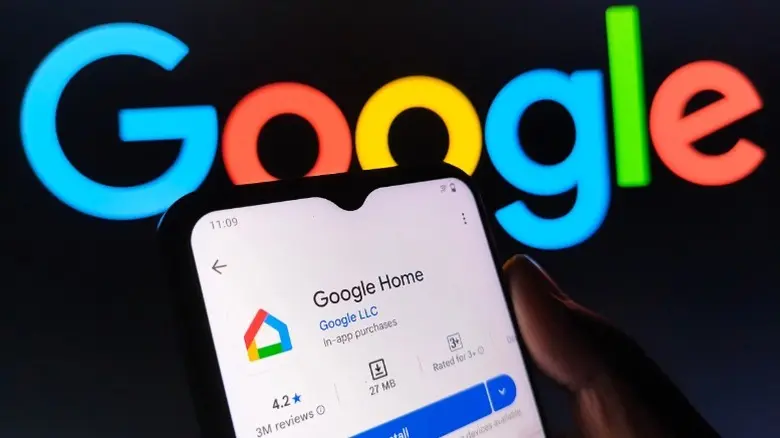
دستگاههای هوشمند خانگی در Amazon به وفور موجود هستند. نصب سادهای مانند لامپهای هوشمند، پریهای هوشمند و یک ترموستات برای شروع خودکارسازی خانه کافی است. معمولاً این دستگاهها میتوانند بهطور جداگانه از طریق اپلیکیشنهای اختصاصی یا از طریق یک پلتفرم مانند Google Home کنترل شوند. هابهای صفحهنمایش لمسی مانند Nest Hub Max راهی اختصاصی برای کنترل دستگاههای هوشمند خانه فراهم میکنند، اما میتوانید بهراحتی از یک گوشی یا تبلت قدیمی که در اختیار دارید برای همین کار استفاده کنید.
برای رسیدن به تنظیمات مناسب باید کمی دستکاری کنید و راهحلهای مختلفی را امتحان کنید تا پیکربندی ایدهآل برای خودتان پیدا شود. برای شروع میتوانید زمان خاموشی صفحهنمایش را روی «هرگز» تنظیم کنید و از طریق اپلیکیشن Google Photos یک اسلایدشو راهاندازی کنید. برنامه Google Home نیز در حالت افقی کار میکند و میتواند دستگاه سامسونگ شما را بهعنوان یک هاب هوشمند نیمهدائم ثابت کند. مهمتر از همه میتوانید واژهٔ فعال «OK Google» را تنظیم کنید و با فرمانهای صوتی، لوازم خانگی خود را کنترل کنید.
مراحل نهایی میتواند شامل اتصال گوشی به یک آداپتور شارژ کممصرف و قرار دادن آن روی یک پایه باشد. اگر گوشی سامسونگی با Android 9 یا بالاتر داشته باشید، میتوانید از طریق برنامه Galaxy Upcycle آن را مستقیماً بهعنوان حسگر نور یا صدا به کار ببرید و بهگونهای تبدیل به یک دستگاه اینترنت اشیا مفید کنید.
تبدیل آن به یک کنسول قابل حمل با استفاده از بازیهای ابری
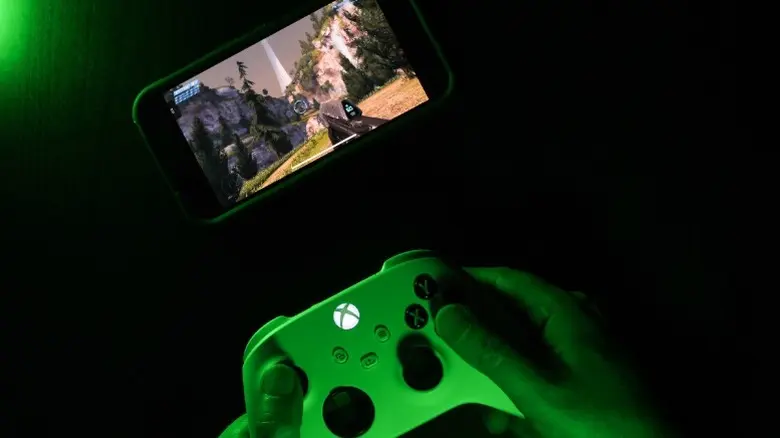
در سالهای اخیر شاهد کاهش بازیهای موبایلی بودیم، زیرا Google Play Store از برنامههای کمکیفیت و تبلیغاتی پر شده است. با این حال، پیشرفتهای پردازشی منجر به انتشار چندین بازی با کیفیت کنسول، مانند «Genshin Impact» و نسخه تازهٔ «Red Dead Redemption» برای Android و iOS شده است. گوشیهای هوشمند مدرن میتوانند این بازیها را بهطور نسبی خوب اجرا کنند، اما احتمالاً تجربهٔ خوشایندی بر روی گوشیهای قدیمی نخواهید داشت.
در این زمینه، بازیهای ابری وارد میشوند. این سرویسها مدتی است که وجود دارند، اما با پیشرفتهای Xbox Cloud Gaming و GeForce Now، اکنون ممکن است زمان مناسبی برای انتقال به بازیهای ابری باشد. اگر کتابخانهای گسترده از بازیهای Steam یا Epic Game Store داشته باشید و مایلید کمی بیشتر برای اشتراک بازیهای ابری هزینه کنید، میتوانید عناوین دلخواه خود را هنگام حرکت بازی کنید.
تمام چیزهایی که برای یک تجربهٔ خوب نیاز دارید، یک گوشی کارآمد و یک اتصال اینترنت مناسب است. عملکرد مشکلی نخواهد داشت چون تمام پردازش در ابر انجام میشود. بهعلاوه، اگر یک سیستم بازیدار داشته باشید، میتوانید با اپلیکیشن Steam Link بازیهای Steam را بهصورت ریموت بر روی گوشی خود اجرا کنید. دستگاههای بازی دستی در حال محبوبتر شدن هستند، اما اگر پرداخت اولیه برای شما سنگین باشد، بازتخصیص گوشی سامسونگ قدیمی بهعنوان یک کنسول بازی پرتابل راهی ارزانتر برای لذتبردن از تفریح است.
دیدگاهتان را بنویسید